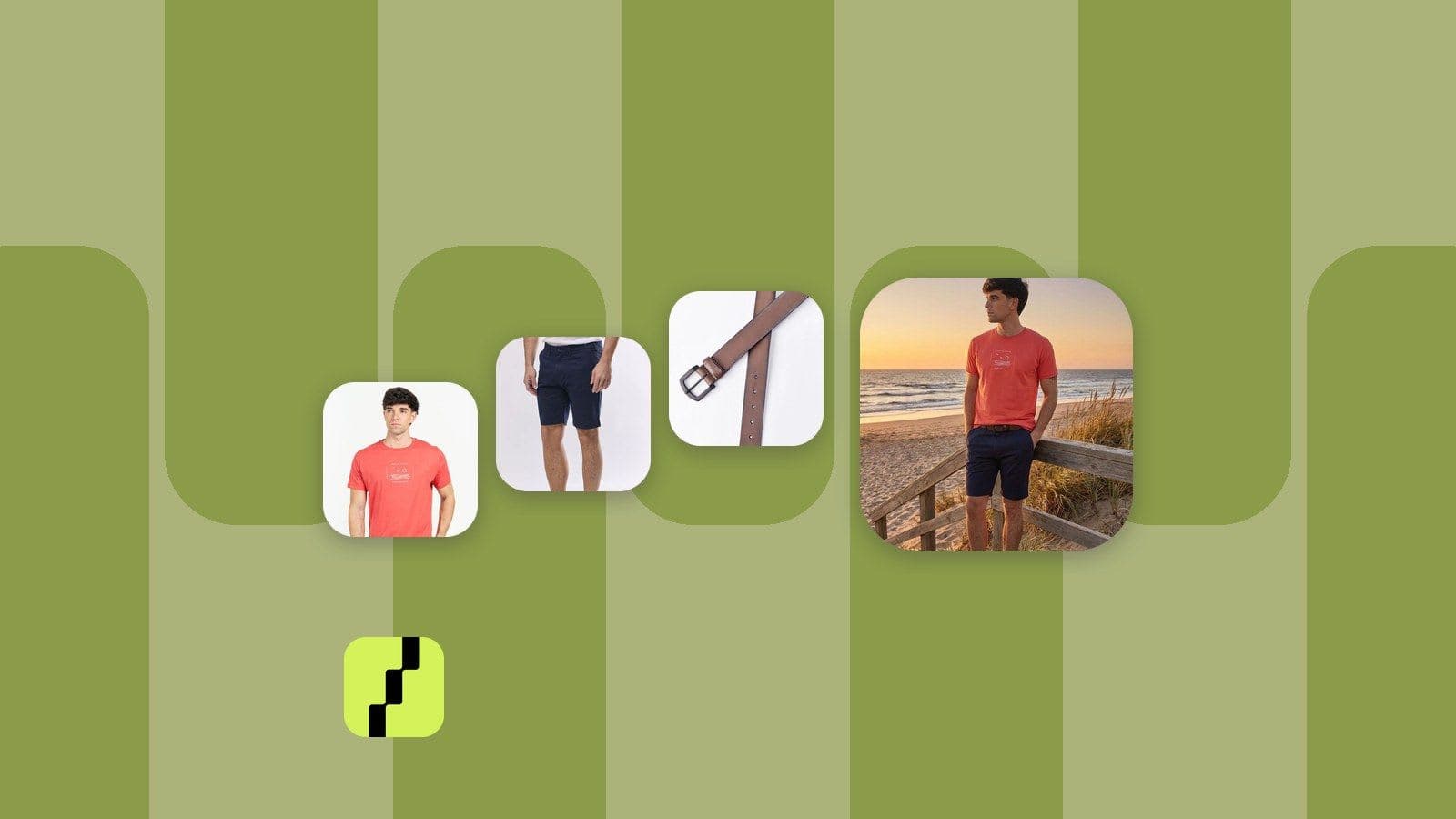
De foto básica a imagen profesional: el proceso de Shoptic
Descubre paso a paso cómo Shoptic transforma una foto básica en una imagen profesional con IA. Guía completa del proceso: estilos, Brand Kit, variaciones y subida directa a Tiendanube.

De foto básica a imagen profesional: el proceso de Shoptic
Si vendes online, ya sabes que la calidad visual define si un usuario compra o abandona. En Shoptic vemos todos los días cómo una imagen en contexto puede transformar una ficha de producto y mejorar la conversión.
Si todavía no conoces bien la plataforma, te recomendamos empezar por esta guía:
¿Qué es Shoptic? La plataforma IA para imágenes, videos y contenido
En esta nota te mostramos paso a paso cómo funciona el proceso completo dentro de Shoptic, una plataforma que se conecta con las principales soluciones de ecommerce (actualmente Tiendanube) para generar imágenes, videos, anuncios y contenido SEO profesional para tus fichas de producto.
Paso 1: Elige el producto
Todo empieza seleccionando un producto de tu catálogo conectado. Gracias a la integración con Tiendanube, Shoptic importa automáticamente título, descripción, precio, categoría e imágenes actuales del producto.
Si todavía no conectaste tu tienda, sigue esta guía:
Cómo conectar tu tienda de Tiendanube en Shoptic (guía paso a paso)
Paso 2: Selecciona la imagen base o referencia
El siguiente paso es elegir la imagen base sobre la que la IA va a trabajar. Puedes cargar fotos propias, fotos básicas sacadas con el celular, imágenes de proveedores, renders o mockups. La IA mantiene la forma, los colores y el diseño real del producto, pero permite modificar fondo, entorno, iluminación y contexto de uso.
Paso 3: Elige el estilo de imagen
Puedes seleccionar entre estilos como Por defecto (Estilo Shoptic), Estudio, Lifestyle, Creativo, Minimalista, Acción o Flat Lay. Cada estilo está optimizado para diferentes objetivos: más conversión, más detalle, más naturalidad o más impacto visual.
Paso 4: Aplica tu Brand Kit
Activa tu Brand Kit para aplicar colores, logo o ambos a tus imágenes. Esto permite mantener una estética profesional y coherente en todas tus fotos sin depender de un diseñador.
Paso 5: Ajustes opcionales
Si necesitas pedirle a la IA algo más específico, puedes agregar una descripción personalizada, por ejemplo: “Ambiente moderno con luz natural”, “Fondo difuminado”, “Escena minimalista”.
Paso 6: Elige cuántas imágenes quieres generar
Puedes generar 1, 2, 3 o 4 imágenes. Las variaciones mantienen coherencia visual con el producto original.
Paso 7: Generar imágenes
La IA trabaja automáticamente y genera tus imágenes en pocos segundos. El sistema mantiene fidelidad con el producto, aplica tu estilo, integra tu Brand Kit y optimiza resolución y peso para ecommerce.
Paso 8: Descargar o subir directo a Tiendanube
Una vez generadas, puedes descargar las imágenes o subirlas directamente a Tiendanube. Shoptic no reemplaza tus imágenes actuales: puedes elegir si la nueva imagen va como primera posición o como segunda para testear resultados sin alterar tu ficha original.
Si quieres ver cómo estas imágenes impactan en tus ventas, también te puede servir esta nota:
Cómo Shoptic aumenta tus conversiones con IA
Video: así es el proceso completo en Shoptic
Extra: cómo este proceso impacta en tu SEO y conversión
Todo este proceso de creación en Shoptic te permite transformar fotos básicas en imágenes en contexto y en una imagen profesional lista para tu ecommerce. Puedes aplicar estilos como Lifestyle, Estudio o Flat Lay, generar variaciones y luego subir a Tiendanube en un clic. Este flujo mejora la conversión y mantiene coherencia en tu catálogo.
Prueba Shoptic gratis: empieza con 10 créditos sin tarjeta de crédito en shoptic.ai.
Compartir artículo: