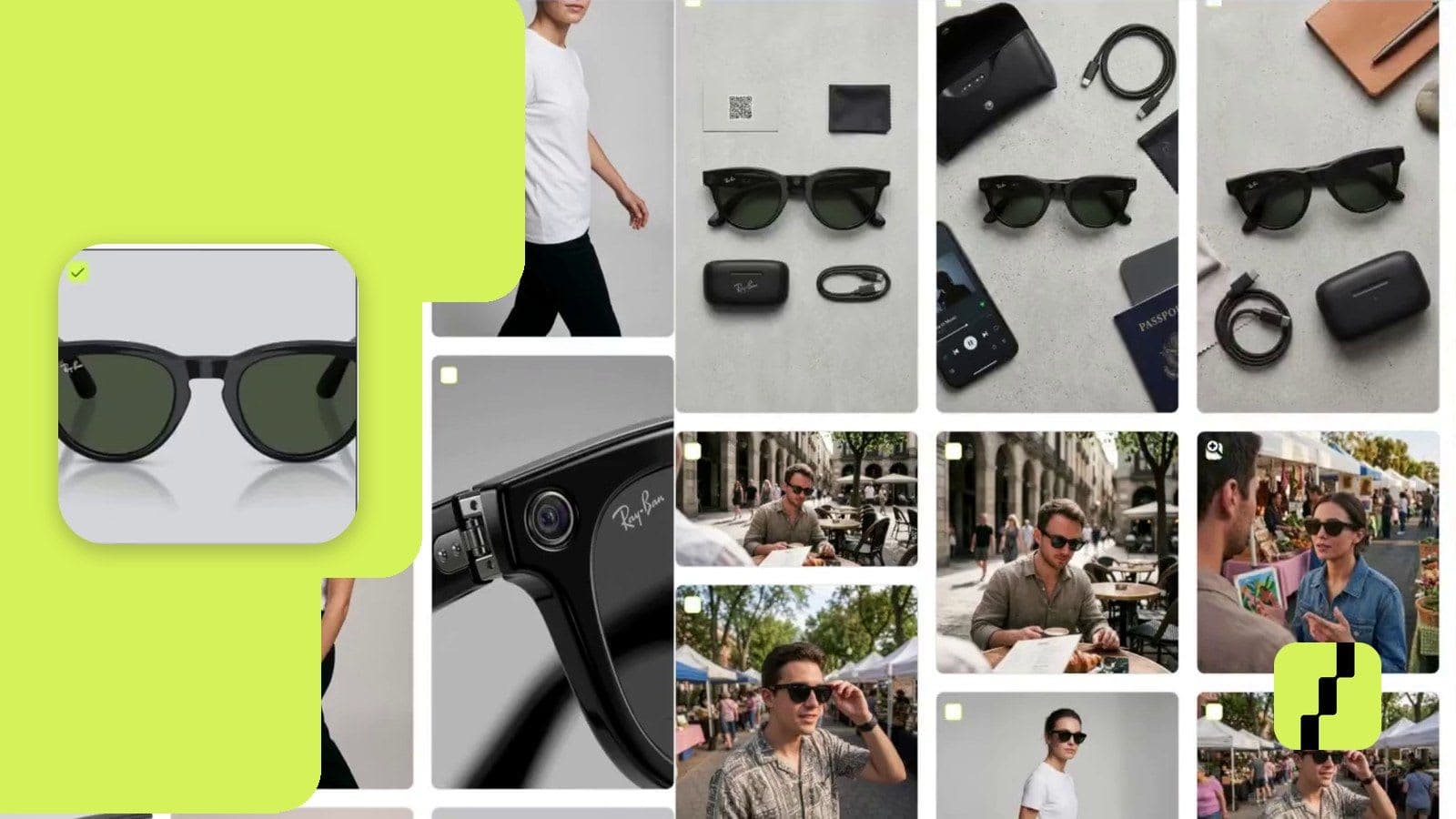
Cómo cambiar el color de una prenda con IA y vender tu colección antes de producirla
Con la foto de una sola muestra y el código de color exacto en la descripción personalizada, tienes la prenda en todos los colores de la temporada para levantar pedidos antes de producir. El paso a paso, con video tutorial.
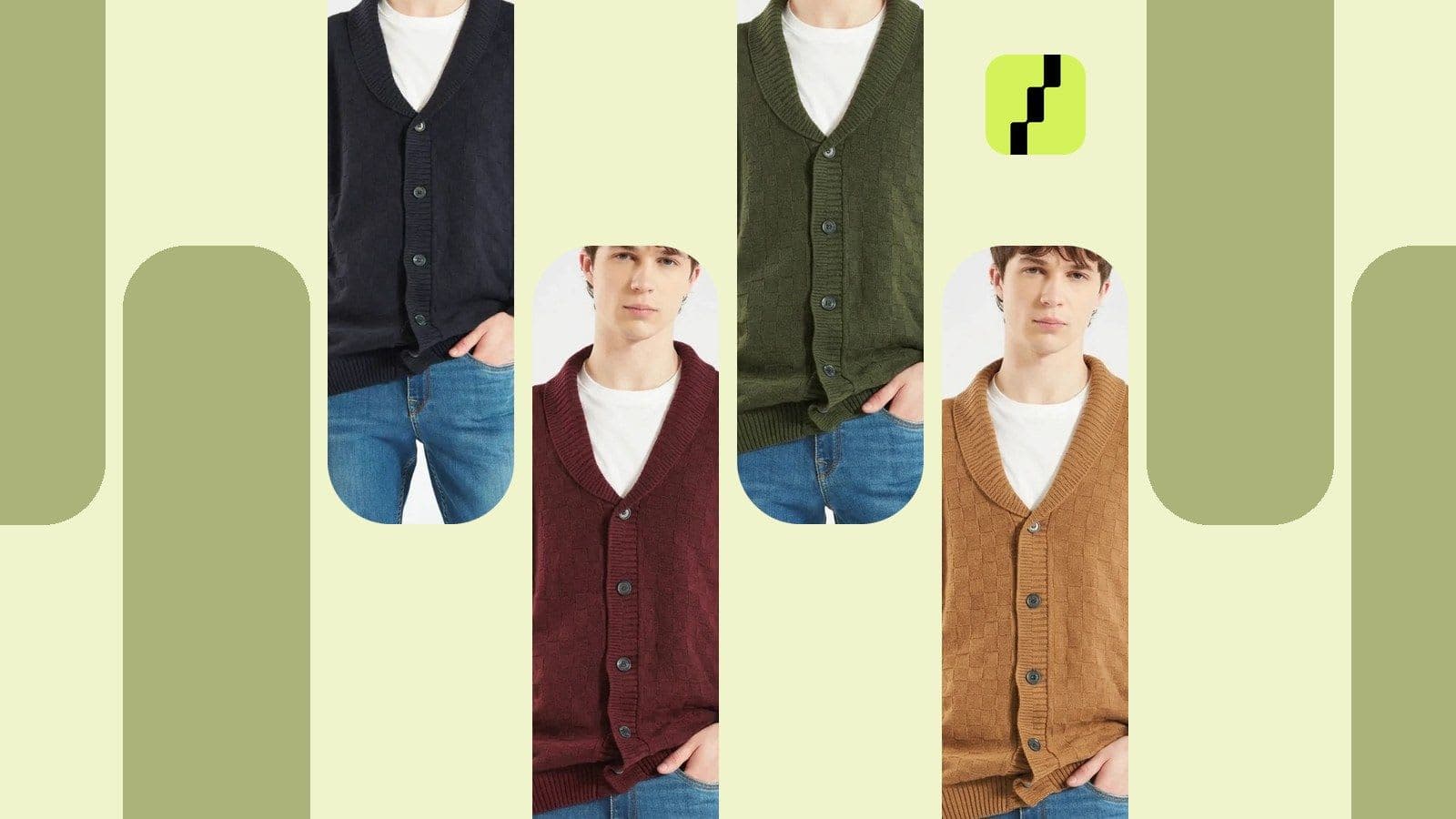
Si fabricas ropa y vendes al mayoreo, la colección de invierno se vende en verano. Las tiendas hacen sus pedidos meses antes de la temporada, cuando la mayoría de las prendas todavía está en el taller y tú tienes una sola muestra, en un solo color. Para mostrar el resto de la carta de colores ya no hace falta esperar: puedes cambiar el color de una prenda con IA a partir de esa muestra.
Hasta ahora había que esperar a que cada color saliera de confección, hacer la sesión de fotos y editar. Son semanas en las que el minorista ya está decidiendo su compra, con lo que puede ver.
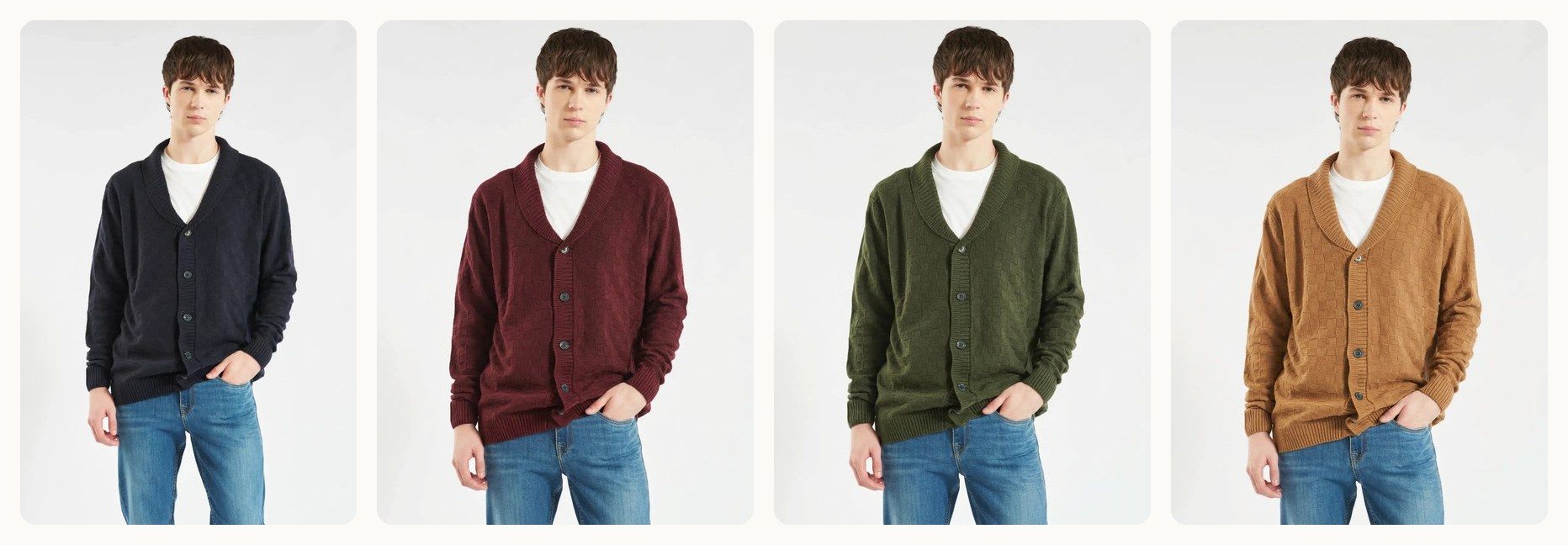
Shoptic es nuestra app de fotos de producto con IA para ecommerce: nos conectamos directamente con tu tienda y generamos imágenes, videos, anuncios y el contenido de la ficha sin fotógrafo ni diseñador. Para ropa generamos fotos de ropa con modelos IA y, si escribes el código de color exacto en la descripción personalizada, la misma prenda en cada color de tu colección.
Por qué mostrar todos los colores antes de tenerlos
El minorista arma su pedido por modelo, por talla y por color. Si un color no tiene foto, lo pide a ciegas o no lo pide. Según la investigación de UX de Baymard Institute, cuando una tienda no muestra todos los colores de un producto, los compradores suelen asumir que los que ven son las únicas opciones. Tener fotos de ropa en todos los colores es lo que hace que cada color exista para quien compra.
Shoptic, sesión de fotos o IA genérica: qué cambia en el camino
Hay tres formas de llegar a la prenda en todos sus colores. La diferencia está en todo lo que tienes que hacer y esperar hasta tenerla.
| Shoptic | Sesión de fotos | IA generativa genérica | |
|---|---|---|---|
| ¿Hace falta la prenda en cada color? | No | Sí | No |
| Qué esperas | Menos de un minuto por color | Confección, sesión y edición: semanas | Nada, pero el trabajo lo haces tú |
| Qué escribes o coordinas | Solo el color y su código | Modelo, locación y fotógrafo | La prenda, desde cero, en cada pedido |
| Colores parejos | Mismo estilo en todos | Depende de la sesión | Depende de cada pedido |
| El resultado | Se publica en tu tienda desde ahí | Recibes archivos y los subes | Lo descargas y lo subes a mano |
Frente a la sesión de fotos, la diferencia es la espera: con la colección en confección, la sesión ni siquiera se puede hacer. Frente a una IA genérica, es lo que no tienes que escribir ni mover: por la conexión con tu tienda, la prenda ya está adentro con sus fotos y su descripción, y el resultado vuelve a tu tienda sin descargar nada.
Paso a paso: la misma prenda en todos los colores
Paso 1. Elige la prenda y las fotos de referencia
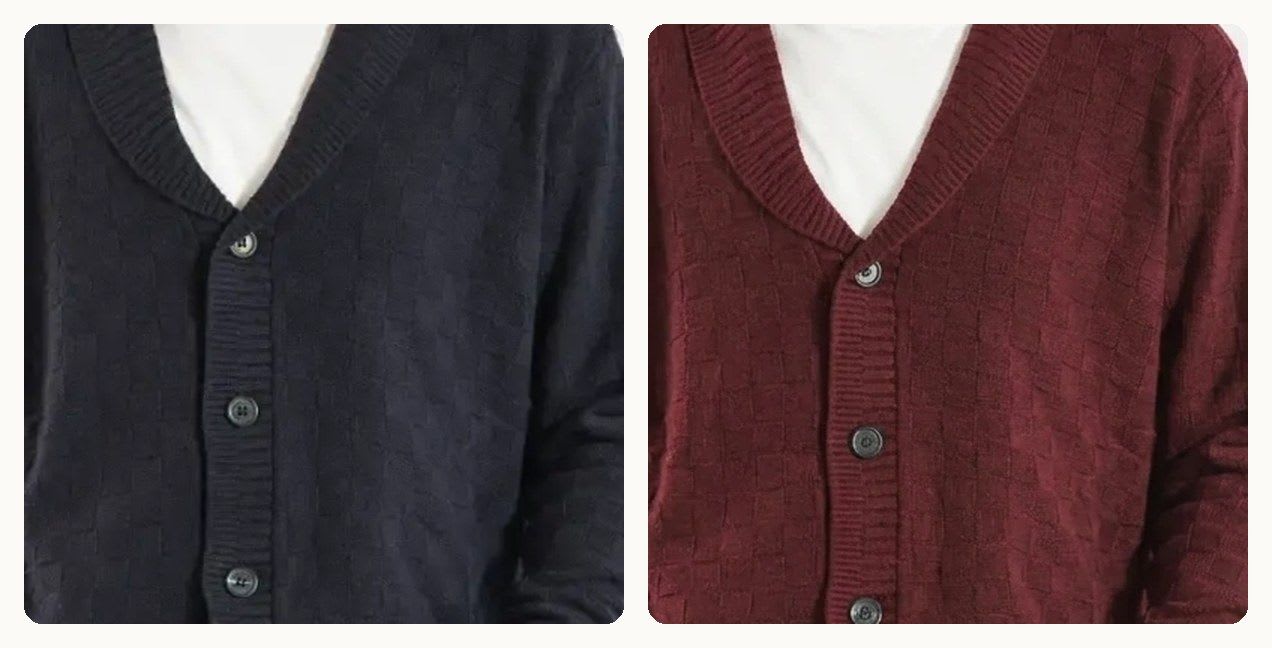
Entra a Productos, abre la prenda y elige las fotos de referencia: nosotros usamos una de frente y un primer plano del tejido. La primera que seleccionas queda como principal, y el estilo Estudio copia su encuadre, así que conviene que sea la de frente. Si la prenda todavía no está en tu tienda, sube la foto de la muestra desde Mis imágenes: sirve la que le tomas con el teléfono, completa, nítida y con buena luz. Mira hasta dónde se llega desde una foto de celular.
Paso 2. Elige los estilos Model Shot y Estudio
Model Shot pone la prenda en un modelo, como el minorista se imagina a su cliente usándola. Estudio la muestra sobre fondo limpio, el clásico de un catálogo. Eliges los dos y se generan juntos.
Paso 3. Escribe el color con su código exacto
Este es el paso que hace la diferencia. En la descripción personalizada escribes dos cosas: qué cambia y qué se queda igual. Este es el texto exacto que usamos:

El nombre solo no alcanza: "vino" o "camel" no son el mismo tono en todas las marcas, y el código HEX de tu carta de colores sí. La lista de lo que se mantiene es la que protege la prenda. Cambia según lo que tenga cada una:
| Prenda | Qué se mantiene |
|---|---|
| Cárdigan o suéter | Tejido, puntos, cuello, botones y ajuste |
| Playera estampada | Estampado, tipografía, cuello y largo |
| Jeans o pantalón | Costuras, bolsillos, rasgados, dobladillo y ajuste |
| Vestido | Tela, caída, escote, largo y acabados |
| Chamarra | Cierres, bolsillos, capucha, costuras y logo |
En esta nota juntamos más tips para escribir la descripción personalizada.
Paso 4. Elige formato y resolución, y genera
Elegimos el formato 3:4, el más usado en las fichas de ropa (en esta guía están todos los formatos), y resolución media, donde cada imagen cuesta 5 créditos. Si quieres probar antes, la resolución borrador cuesta 1 crédito por imagen y después reescalas la que te guste, como contamos en esta nota. En nuestra prueba, cada tanda tardó menos de un minuto.
Paso 5. Cambia el código y repite con cada color
Para el siguiente color, reemplazas el nombre y el código en el mismo texto y generas de nuevo. Siempre un color por generación. Cuando tengas la que más te gusta, la subes a tu tienda desde Creaciones, en la posición de la galería que elijas, o la descargas para tu catálogo.
Pruébalo con la foto de tu próxima muestra: 100 créditos gratis y sin tarjeta.
Probar gratisTres errores que conviene evitar
- Pedir varios colores en una misma generación. De uno en uno, el resultado es más fiel y más fácil de revisar.
- Mezclar el color con otros cambios. Color, pose, fondo y largo en el mismo texto hacen que todo salga a medias. Un cambio a la vez.
- Pedir una vista que la foto no muestra. Si quieres la espalda, agrega una foto de la espalda de la muestra. Si no, la parte que no se ve se inventa.
Cómo usar las fotos en tu catálogo mayorista de ropa
Con la prenda en todos los colores, el catálogo mayorista de ropa se arma antes de producir: lo envías por WhatsApp o en PDF a tus clientes, lo cargas en tu tienda mayorista y abres la preventa en redes. Los pedidos llegan con colores y cantidades, y produces sobre lo que ya vendiste. Acláralo a tu cliente: las imágenes son de referencia y el color final puede variar levemente según el teñido, como con cualquier muestra.

Artículos relacionados
- Model Shot: fotos de ropa con modelos IA, directo desde una foto de celular
- Descripción personalizada: cómo escribirle a la IA para que genere lo que tienes en mente
- Generar imágenes con IA en modo borrador por solo 1 crédito
- De una foto de celular a modelo en París con IA
- Imágenes para ecommerce: formatos ideales y nuevo 3:4
Preguntas frecuentes sobre cambiar el color de una prenda con IA
¿Se puede cambiar el color de una prenda con IA sin perder el tejido ni los detalles?
Sí. En la descripción personalizada de Shoptic escribes el color nuevo con su código exacto y la lista de detalles que se tienen que mantener, como el tejido, los botones y el ajuste. Cuanto más concreta es esa lista, más fiel sale la prenda en el color nuevo.
¿Qué hay que escribir en la descripción personalizada para cambiar el color de una prenda?
Un texto con dos partes: el color nuevo con su código HEX y lo que no tiene que cambiar. Por ejemplo: "Cambia el color del cárdigan a vino, código de color exacto #6B1E2E. Mantén exactos el tejido, los puntos, el cuello chal, los botones, el ajuste y todos los detalles de la prenda. Solo cambia el color."
¿Qué diferencia hay con hacer una sesión de fotos de cada color?
Que no necesitas tener la prenda producida en cada color. Con una sesión de fotos hay que esperar la confección, coordinar modelo, locación y fotógrafo, y editar. Con Shoptic partes de la foto de una sola muestra y tienes cada color en menos de un minuto, listo para publicar en tu tienda.
¿Qué diferencia hay con usar una IA generativa genérica?
Con una IA genérica tienes que describir la prenda desde cero en cada pedido, descargar el resultado y subirlo a tu tienda a mano. Shoptic se conecta con tu tienda: la prenda ya está adentro con sus fotos y su descripción, solo escribes el color y su código, y el resultado se publica en tu tienda desde ahí.
¿Cuántos créditos cuesta generar una prenda en otro color?
En resolución media, cada imagen cuesta 5 créditos: con los estilos Model Shot y Estudio son 10 créditos por color. En resolución borrador cada imagen cuesta 1 crédito, ideal para probar antes de generar la versión final. El plan Free de Shoptic incluye 100 créditos por única vez, sin tarjeta.
¿Sirve para armar un catálogo mayorista de ropa antes de producir?
Sí. Con la foto de una sola muestra puedes tener fotos de ropa en todos los colores de la temporada, con modelo y con fondo de estudio, y enviarlas a tus clientes para levantar pedidos antes de la producción. Conviene aclarar que son imágenes de referencia y que el color final puede variar levemente según el teñido.
Compartir artículo: