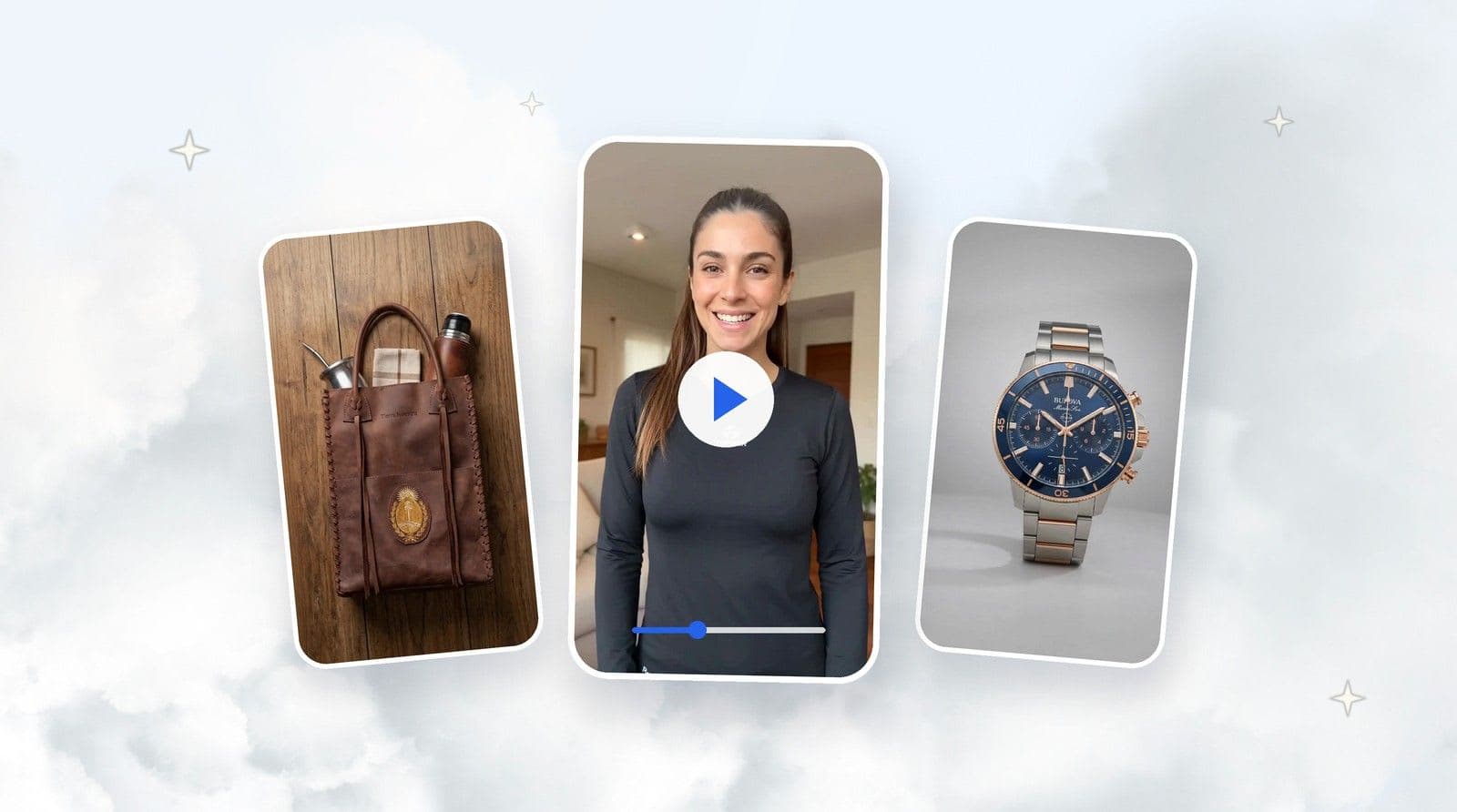
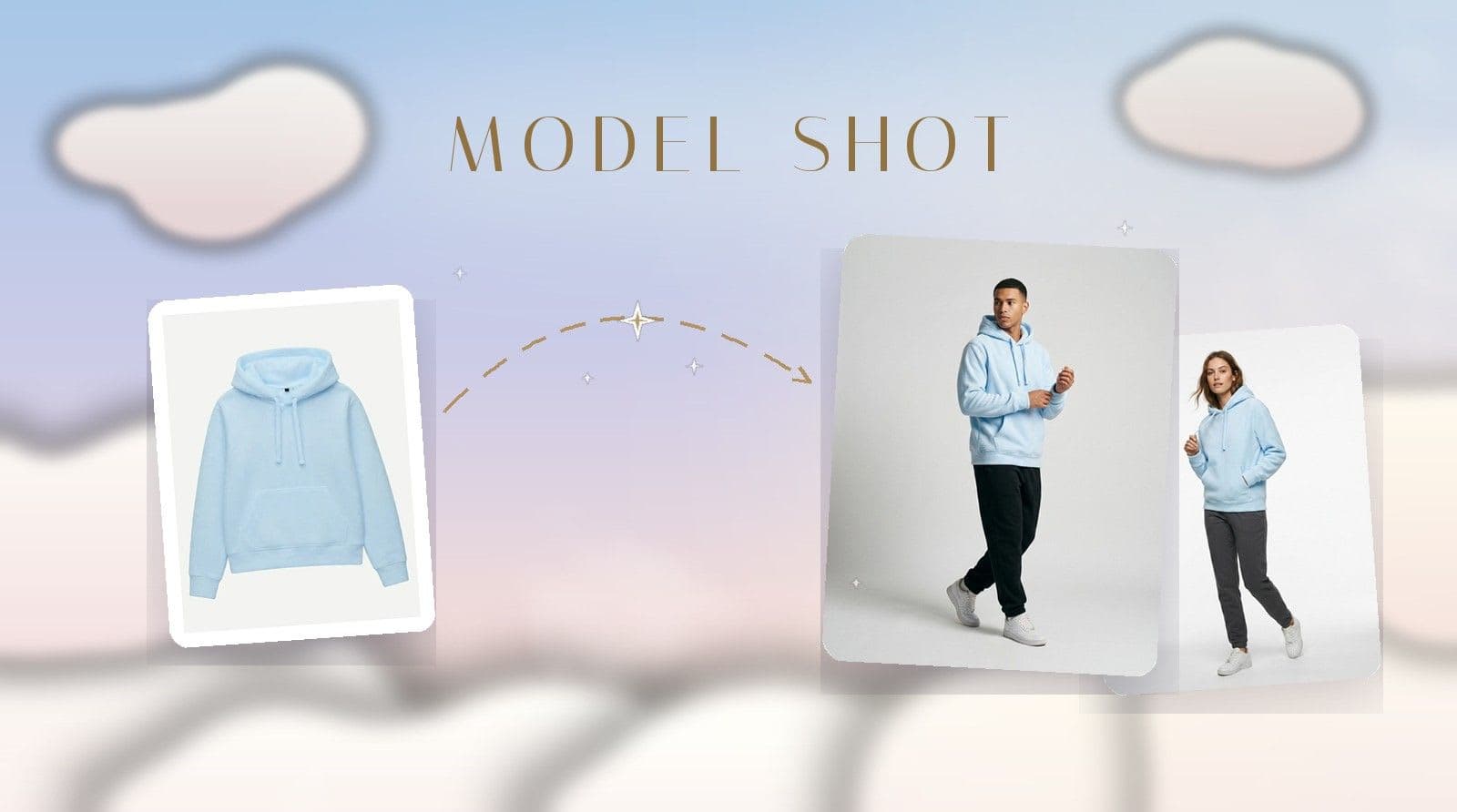
Novedades de Shoptic: automatizar contenido de tienda online en una sola corrida
Ahora una sola corrida devuelve todos los estilos y formatos que necesitás. Sumamos cinco ángulos de anuncio orientados a la venta, estilos propios guardables, diez estilos nuevos y la marca de lo que ya subiste a tu tienda.
Sacás un producto nuevo y necesitás la foto para la ficha, la vertical para historias, la cuadrada para el feed y una pieza con el precio para el anuncio. Cuatro piezas del mismo producto. Cuatro veces el mismo trabajo.
Multiplicá eso por los productos que entran cada mes y ya no es una tarea, es un cuello de botella. La mayoría de los sellers resuelve haciendo menos: una sola imagen por producto, siempre el mismo formato, y las piezas de venta quedan para cuando haya tiempo.
Varias de las mejoras que siguen salieron de pedidos de sellers que nos escribieron para contarnos exactamente eso: dónde se les iba el tiempo y qué les frenaba el trabajo de todos los días. Escuchamos y lo construimos.
El resultado es que ahora automatizar contenido de tienda online con Shoptic significa que una sola corrida devuelve todas las variantes que necesitás, y que las piezas para anuncios se organizan por ángulo de venta en vez de por estética.
Shoptic es una herramienta de generación de imágenes y contenido con IA integrada con Tiendanube y Nuvemshop. Permite a los sellers crear fotos de producto profesionales, banners y anuncios sin fotógrafo ni diseñador, directamente desde su tienda. Con esta actualización suma generación múltiple de estilos y formatos en una misma corrida, estilos propios guardables y cinco formatos de anuncio orientados a la venta.
Una corrida, todos los estilos y todos los formatos
Este es el cambio de fondo, del que dependen todos los demás.
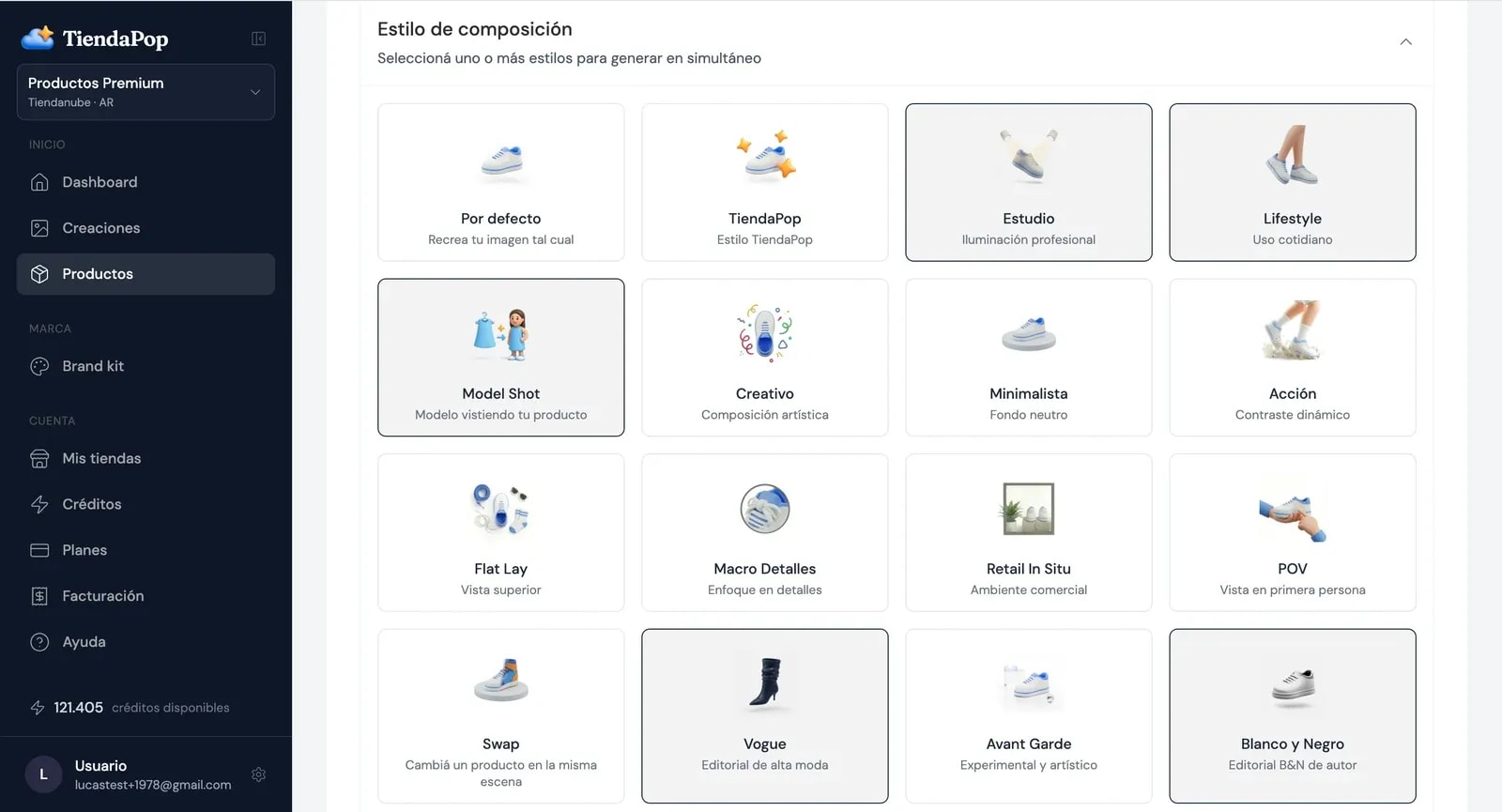
Hasta ahora elegías un estilo y un tamaño, generabas, y si querías otra versión volvías a empezar. Ahora podés marcar varios estilos a la vez y varios formatos a la vez, y combinarlos: tres estilos por dos formatos salen juntos, en la misma corrida.
Lo mismo con los formatos. Si necesitás fotos de producto para redes sociales en vertical y en cuadrado al mismo tiempo, salen de una: post de Instagram, vertical, Pinterest, historias, cuadrado, horizontal, pantalla ancha.
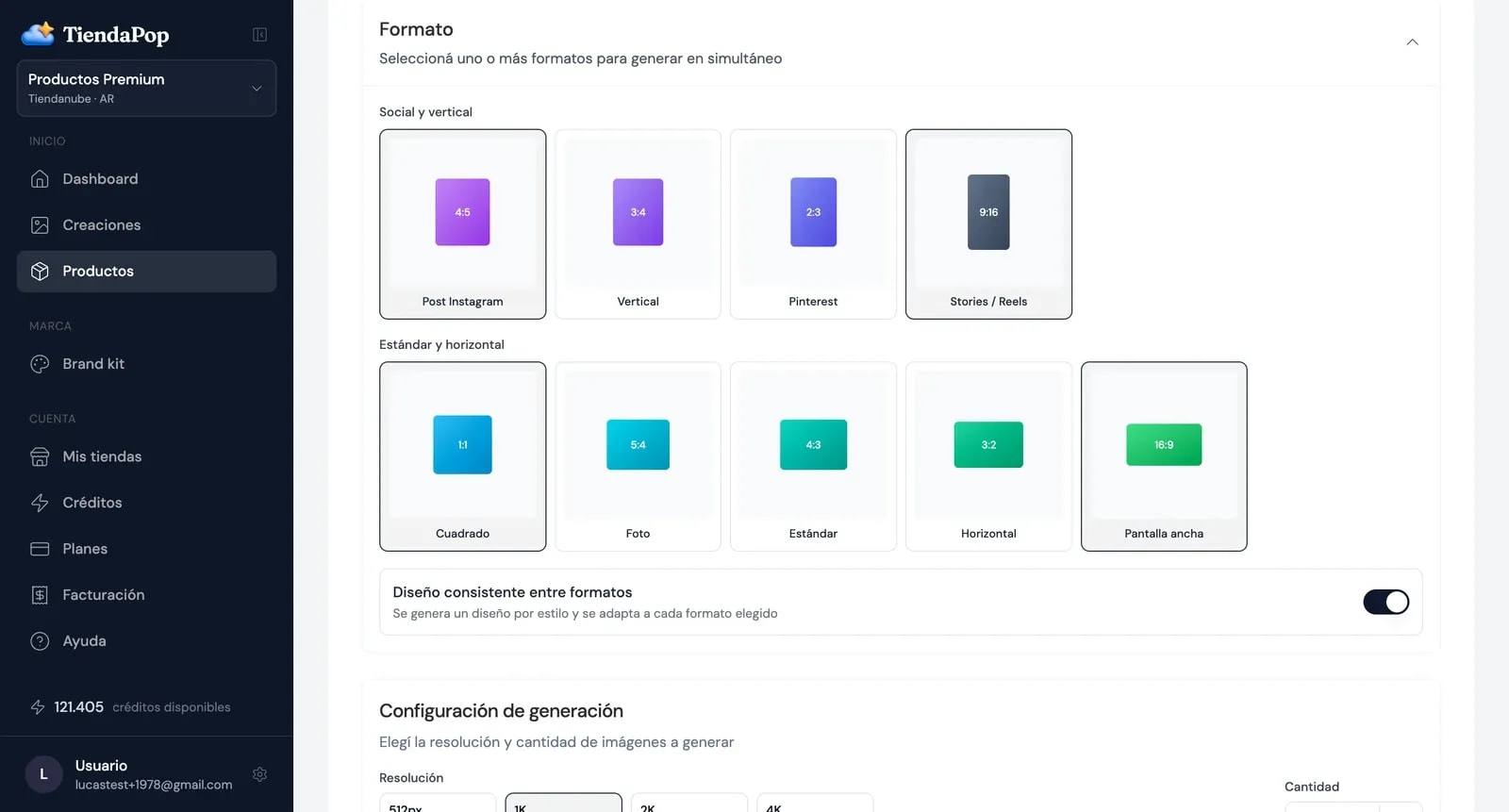
Ese interruptor, Diseño consistente entre formatos, decide qué pasa cuando pedís varios tamaños. Activado, se genera un diseño por estilo y se adapta a cada formato, así la pieza vertical y la cuadrada son la misma idea en dos medidas. Desactivado, cada formato genera su propia imagen independiente.
Para una campaña donde la misma pieza vive en varios lugares, conviene activarlo. Para explorar opciones distintas, conviene apagarlo. Si no tenés claro qué formato usar en cada lugar, Tiendanube tiene una guía sobre cuál es el formato ideal de la fotografía de producto, y nosotros escribimos sobre imágenes para ecommerce: formatos ideales y el nuevo 3:4.
Todas las variantes a la vista, sin abrir ninguna
Generar doce piezas de una sirve poco si después tenés que abrirlas de a una para ver cómo quedaron. Por eso, cuando termina la corrida, los resultados aparecen en una grilla dentro del producto: cada variante en su proporción real, la vertical vertical y la cuadrada cuadrada, todas juntas.
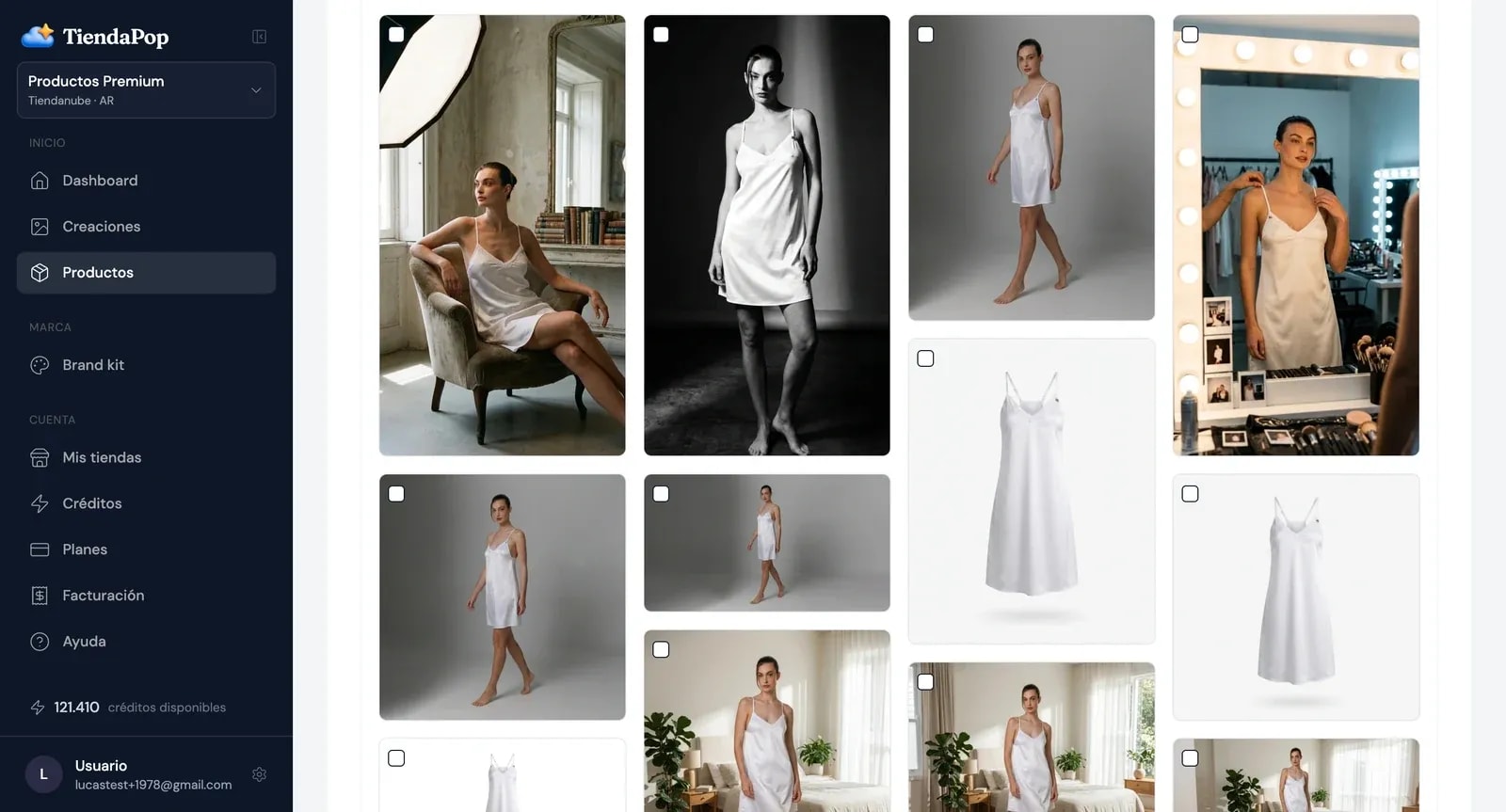
Comparás de un vistazo cuál estilo funcionó mejor y qué formato te sirve, en lugar de entrar y salir de cada archivo.
Y sobre la que más te gustó, el botón Adaptar reemplaza al viejo Reescalar: la lleva a otro formato sin rehacerla.
Antes de generar anuncios, cinco minutos en el Brand Kit
Este paso parece opcional y no lo es.
Cuando generás un anuncio del estilo respuesta a comentario, Shoptic firma la pieza con el nombre y el usuario de tu marca junto al logo. Si esos campos están vacíos, la IA completa el hueco con lo que le parece. Tu anuncio sale firmado con un nombre que no es el tuyo.
Por eso el Brand Kit sumó dos campos: Nombre público, que es cómo se presenta tu marca y muchas veces no es igual al nombre exacto de tu tienda, y usuario de redes, tu arroba, para que aparezca en los estilos que lo usan.
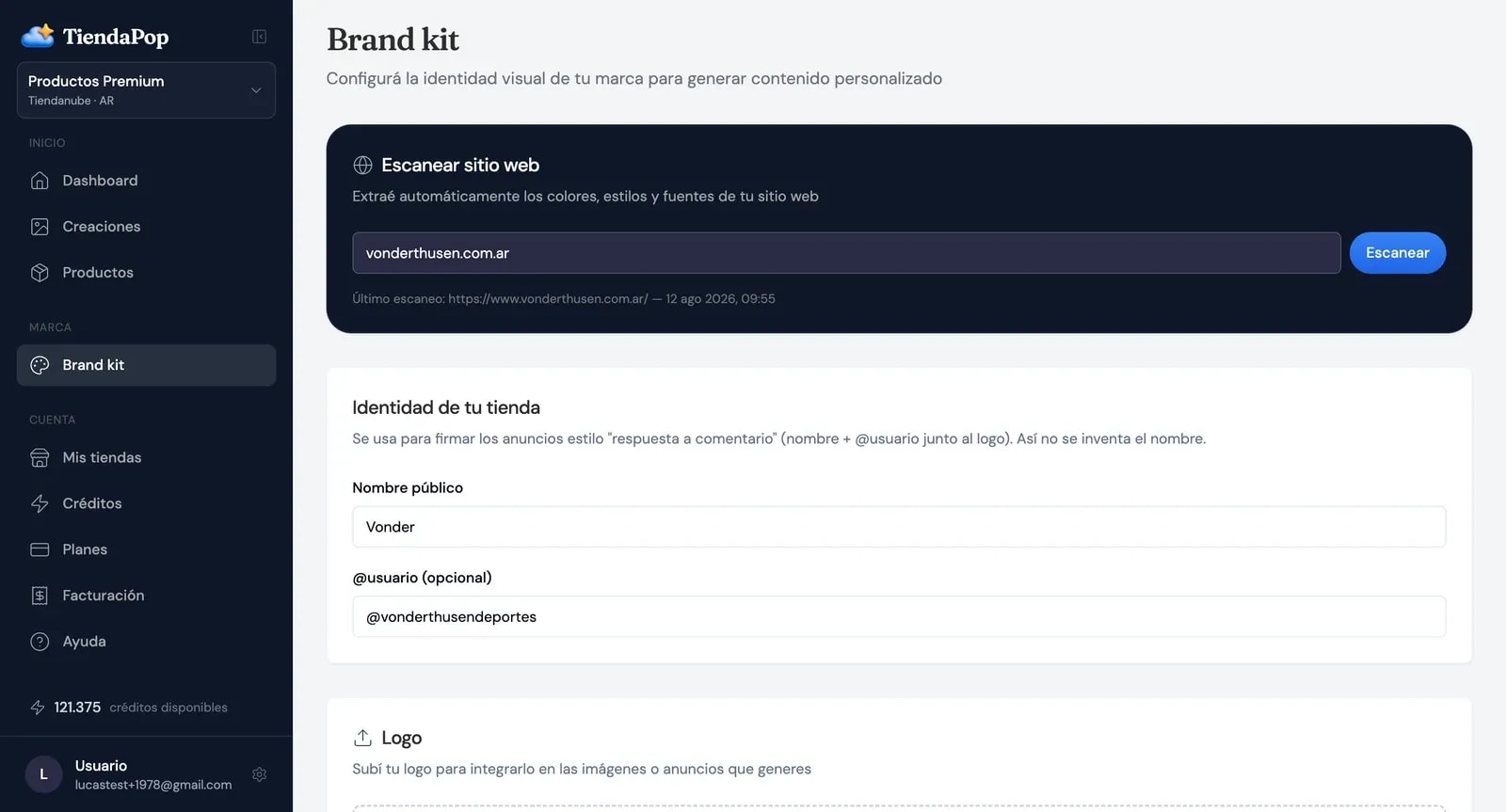
Aprovechá y completá el resto: logo, colores, tipografías, estilo visual. Son cinco minutos que después se aplican a todas las piezas que generes, y son la diferencia entre tener contenido y tener contenido que se parece a tu marca. Si nunca lo configuraste, el escáner lo resuelve casi solo: pegás la URL de tu tienda y detecta lo que puede, como contamos en Brand Kit: ahora tu marca se configura sola.
Cinco ángulos pensados para vender, no para decorar
La sección que antes se llamaba generación de ads ahora es Ads y Redes Sociales, y se reorganizó de raíz. Antes elegías una estética. Ahora elegís qué querés que la pieza haga.
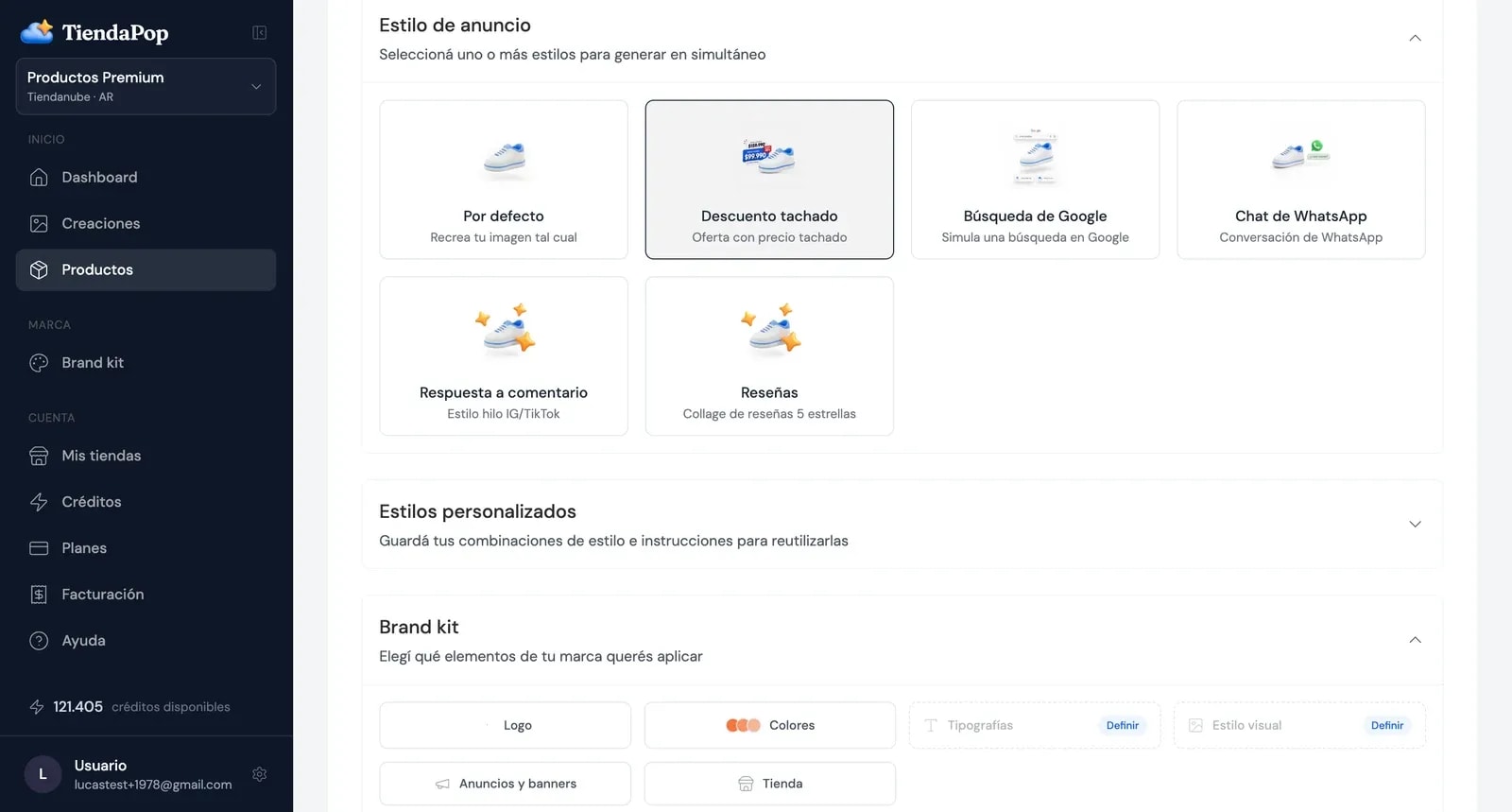
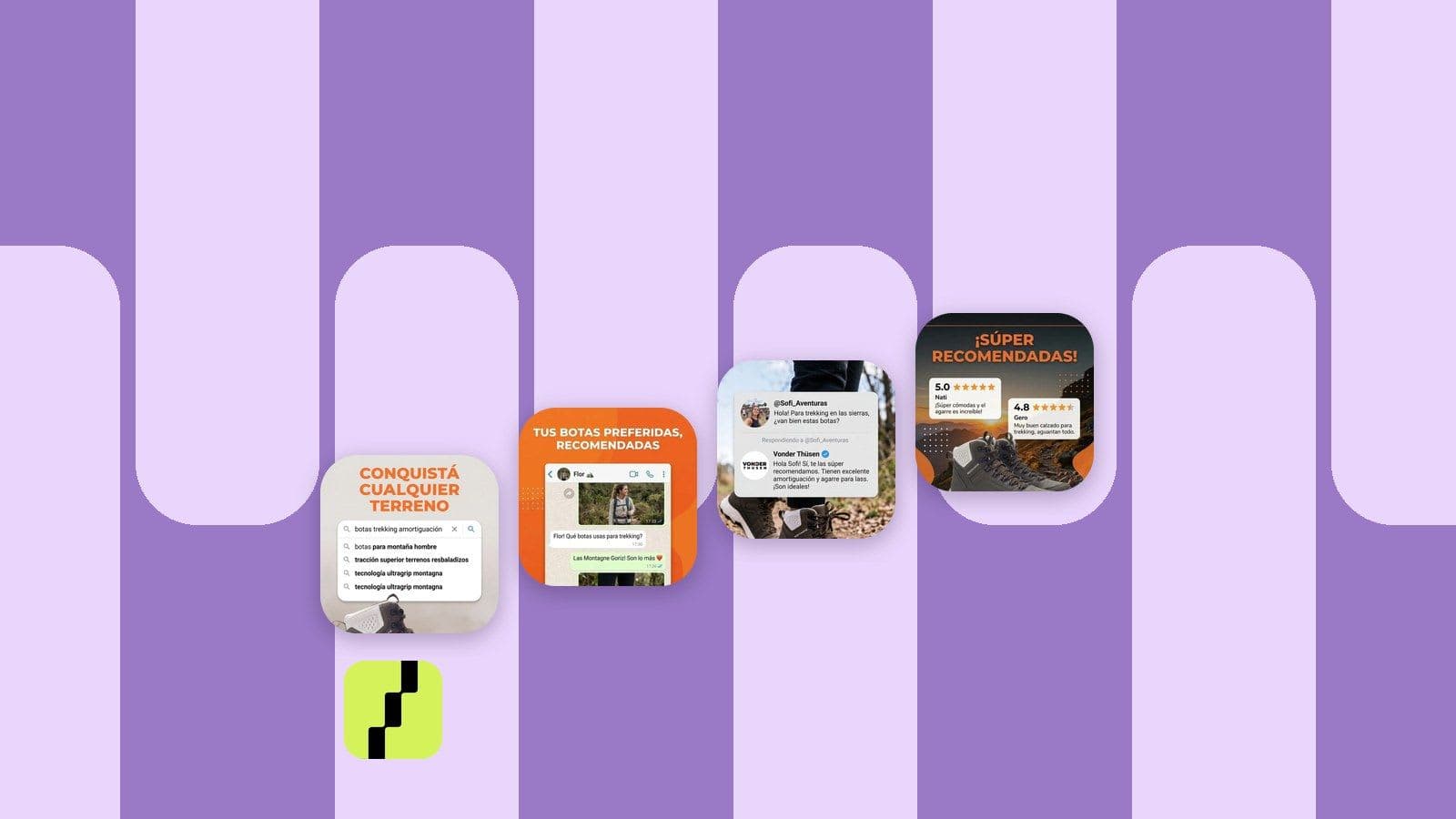
- Descuento tachado: precio normal tachado, precio promocional, el porcentaje calculado, las cuotas con o sin interés y el envío gratis. Es el único de los cinco donde el texto no se inventa: sale de los datos reales de tu producto.
- Búsqueda de Google: el producto junto a una caja de búsqueda con las consultas que alguien haría antes de comprarlo.
- Chat de mensajería: simula una conversación entre dos personas sobre tu producto. Es el formato que más se parece a una recomendación entre conocidos.
- Respuesta a comentario: una pregunta de un usuario y la respuesta de la marca. Acá es donde el Brand Kit hace la diferencia.
- Reseñas: un collage de reseñas sobre la imagen. El ángulo de prueba social.
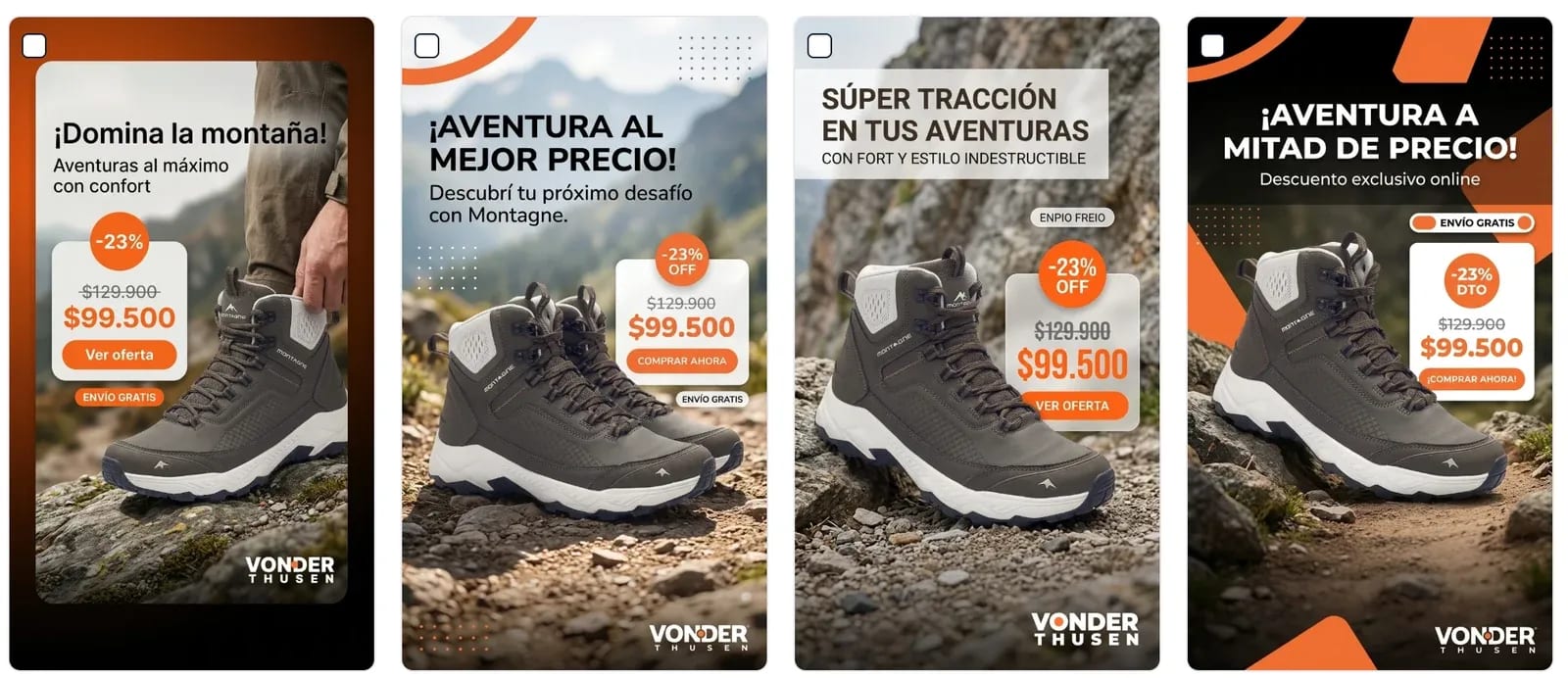
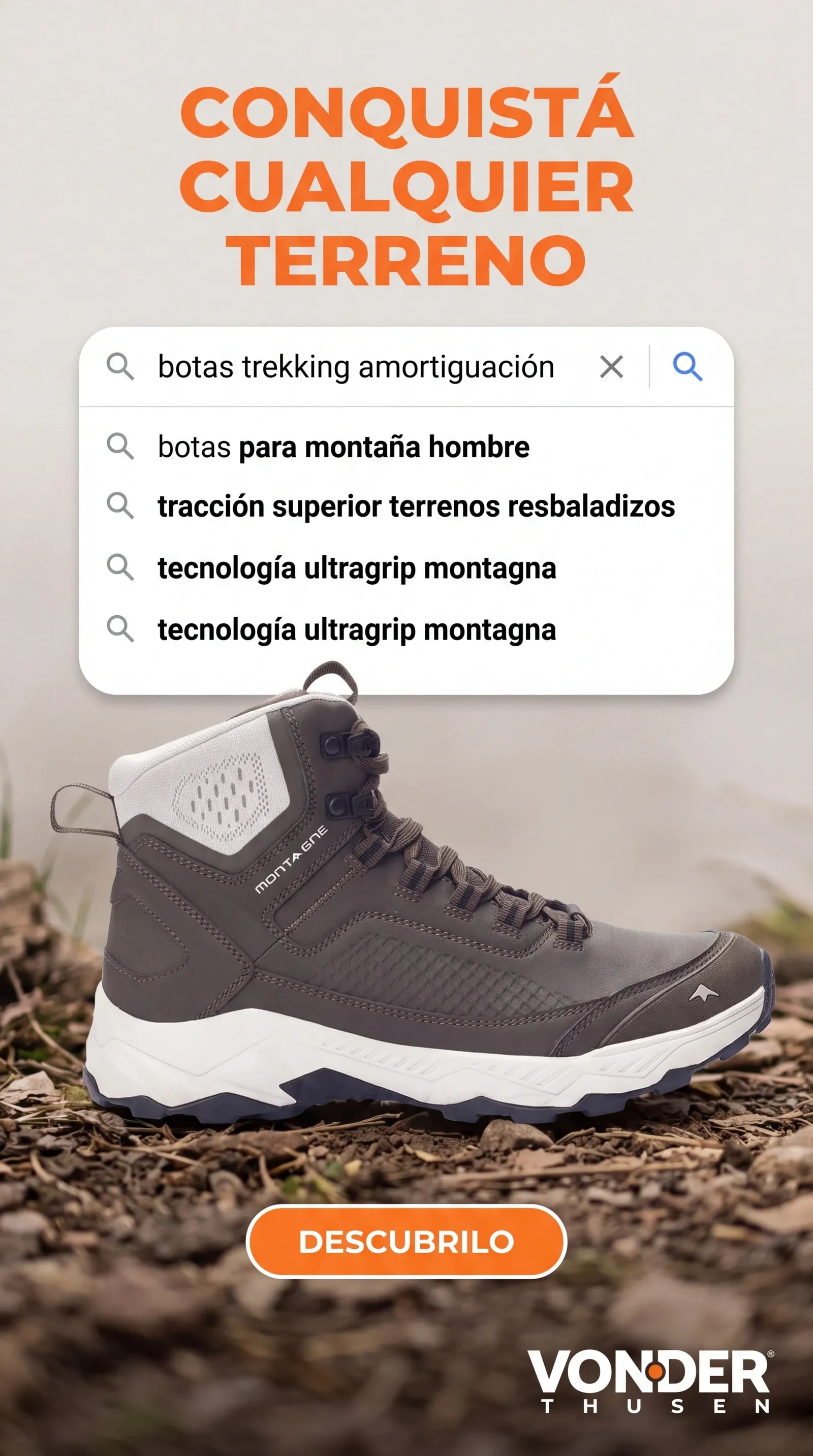
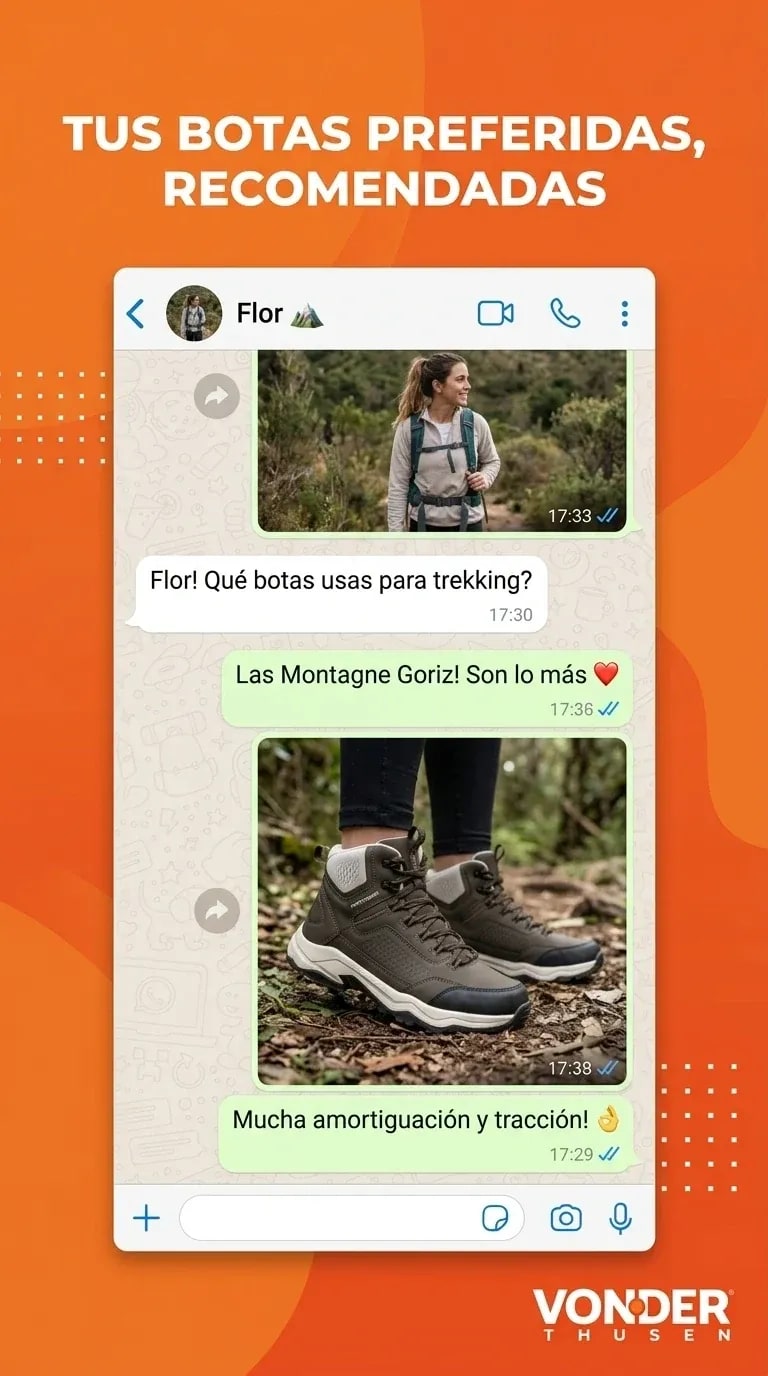
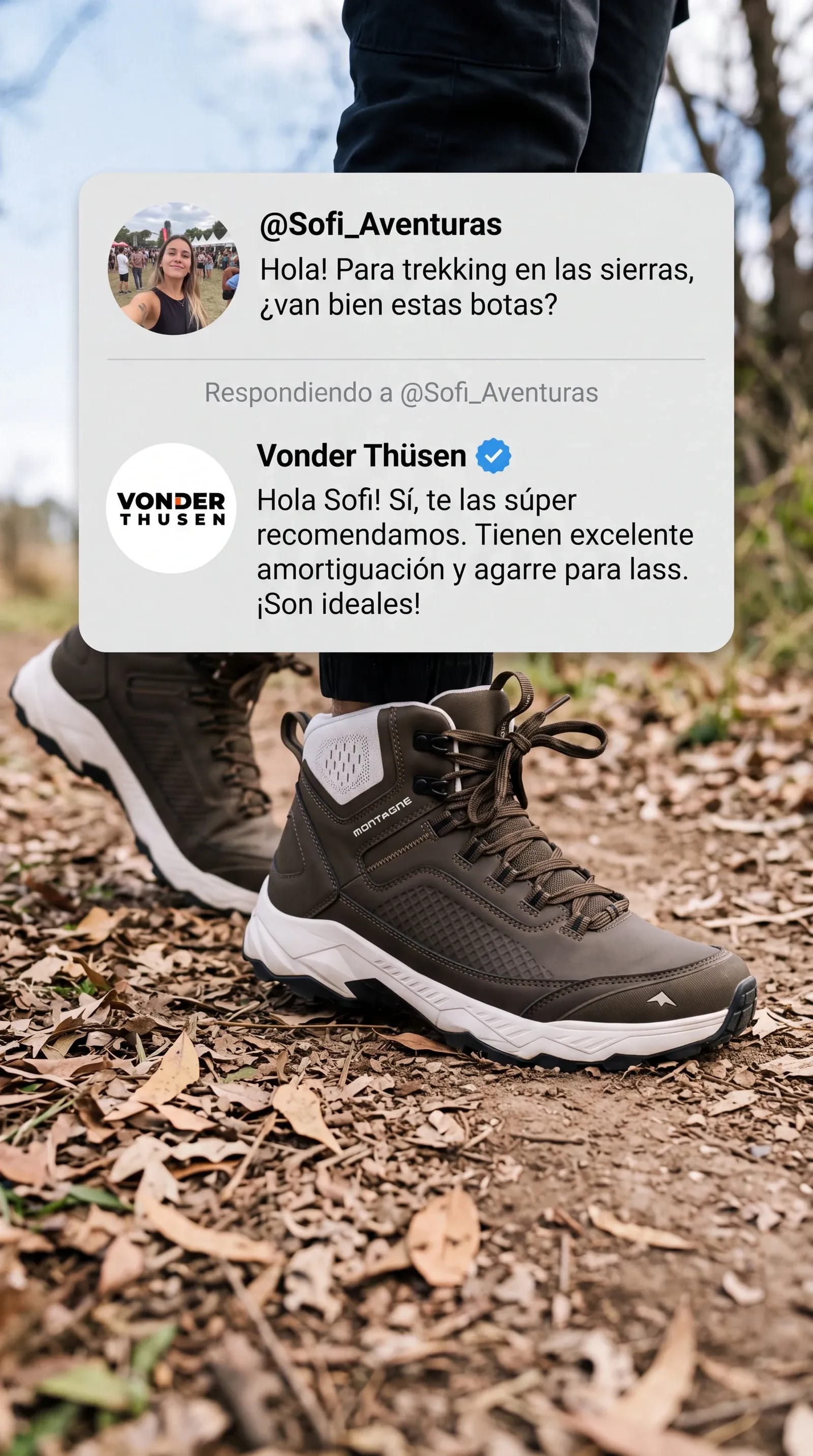
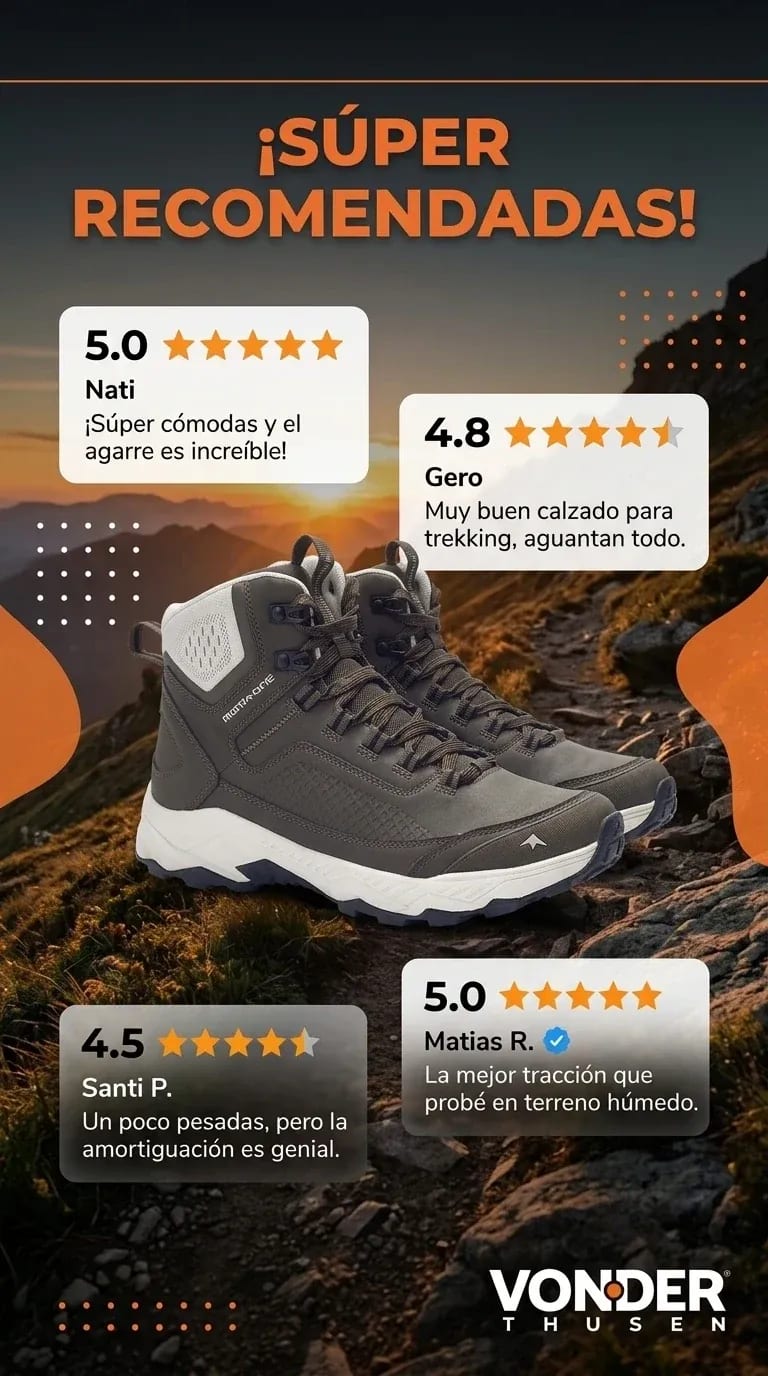
Los cinco funcionan como imágenes para publicidad paga y también para posteo orgánico. Si venías armando tus creatividades para anuncios de productos a mano, o pidiéndoselas a un diseñador cada vez que sacabas algo nuevo, estos formatos cubren los ángulos que más se usan.
Tu estilo, guardado para la próxima vez
En imágenes, videos y en Ads y Redes Sociales ahora podés crear tus propios estilos y guardarlos.
Este fue uno de los pedidos más repetidos. Es para el seller que ya encontró la combinación que le funciona y estaba escribiendo las mismas instrucciones cada vez que generaba algo.
Le ponés un nombre, elegís un estilo base, escribís las instrucciones que venías repitiendo y lo guardás. Después aparece como un estilo más, junto a los que ya vienen.
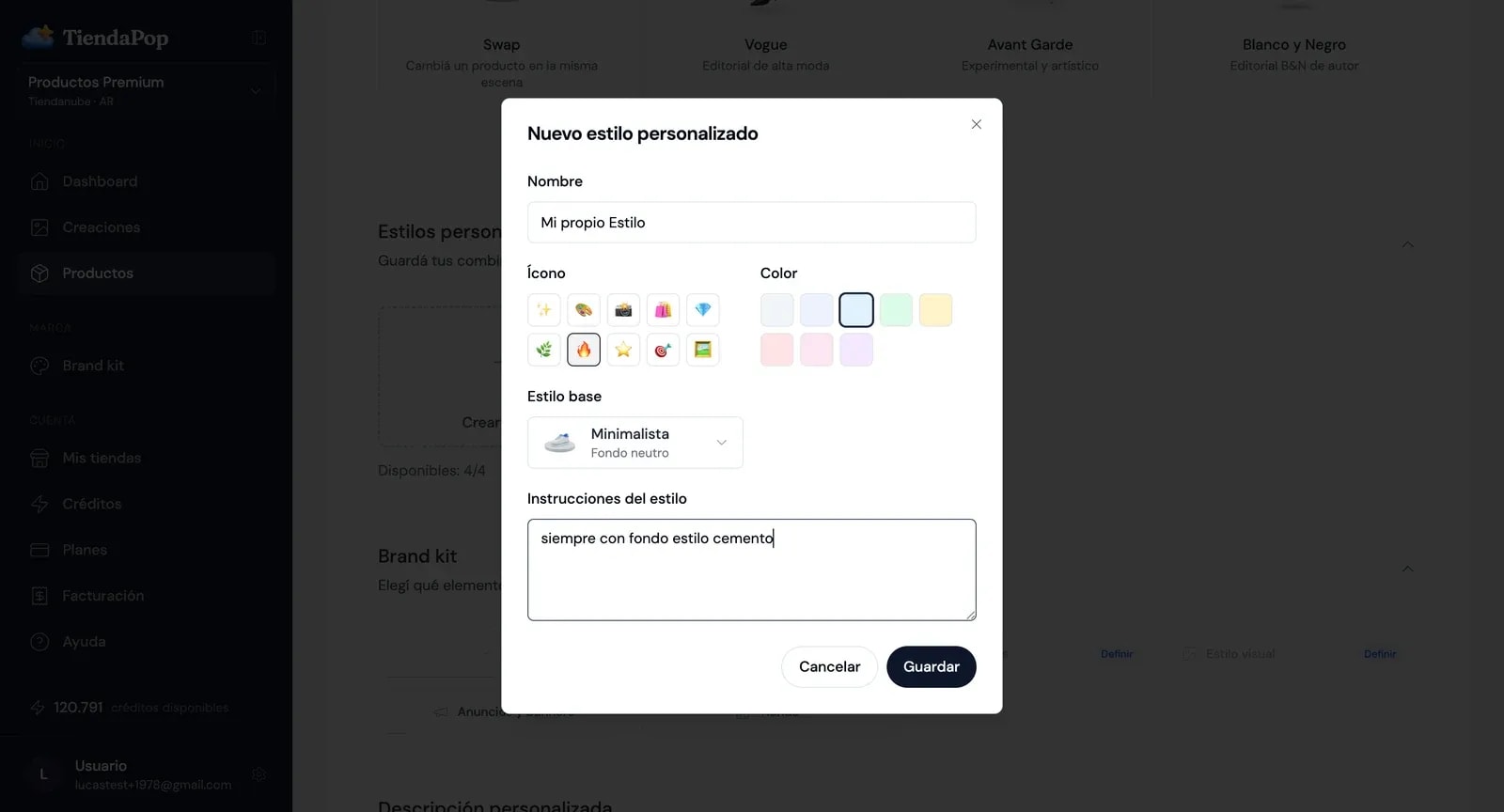
Si venías escribiendo la misma descripción personalizada en cada generación, esto la reemplaza: sobre eso escribimos cómo escribirle a la IA para que genere lo que tenés en mente.
Además sumamos diez estilos nuevos: Vogue, Avant Garde, Blanco y Negro, Street Fashion, Pasarela, Neón Tech, Y2K, Cromo, Glitch y Backstage. Los primeros seis apuntan a moda e indumentaria; Neón Tech, Y2K, Cromo y Glitch funcionan en cualquier rubro.
Cuáles ya subiste a tu tienda y cuáles no
Cuando llevás cientos de imágenes generadas, la pregunta deja de ser cómo generar y pasa a ser cuál usaste. Hasta ahora la única forma de saberlo era abrir tu propia tienda y comparar.
En el menú Creaciones, cada imagen que subiste a tu tienda desde Shoptic ahora lleva una marca sobre la propia miniatura.

Y si lo que querés es ver solamente esas, hay un filtro de subidas a la tienda en el mismo menú. Sirve para dos cosas opuestas y las dos útiles: encontrar rápido lo que ya está publicado, o quitar el filtro y detectar lo que generaste y todavía no usaste.
Antes y ahora
| Antes | Ahora | |
|---|---|---|
| Estilos por corrida | Uno | Los que marques |
| Formatos por corrida | Uno | Los que marques |
| Misma imagen en varios formatos | Rehacer desde cero | Diseño consistente entre formatos |
| Cambiar el formato de un resultado | Reescalar | Adaptar |
| Tipos de anuncio | Por estética | Por ángulo comercial |
| Revisar los resultados | Abrir una por una | Grilla con todas las variantes |
| Estilo propio | Repetir instrucciones | Guardado y reutilizable |
| Identidad de marca | Logo y colores | Suma nombre público y arroba |
| Saber qué publicaste | Revisar tu tienda | Marca y filtro en Creaciones |
Qué conviene revisar antes de publicar
Cuatro de los cinco ángulos generan texto: las búsquedas sugeridas, la conversación del chat, la pregunta y la respuesta, las reseñas. Ese texto es un punto de partida, no una versión final.
Leelo antes de publicar. A veces sale perfecto y a veces necesita un ajuste, y sos vos quien conoce a tus clientes y sabe cómo hablan. En el ángulo de reseñas, además, revisá que lo que dice refleje lo que tus compradores realmente opinan de ese producto.
Generar cuatro o cinco variantes en la misma corrida ayuda: elegís la que mejor quedó en vez de quedarte con la única que salió.
Disponibilidad
Todo lo que está en esta nota ya se puede usar. Entrás a Productos, elegís uno y aparece en las secciones de estilos, formatos y Ads y Redes Sociales.
Lo que viene lo definís vos
Esta actualización salió en buena medida de mensajes de sellers. Gente que nos contó que estaba generando la misma imagen cuatro veces para cuatro formatos, o que reescribía las mismas instrucciones en cada corrida, o que perdía el rastro de qué había subido a su tienda y qué no.
Si hay algo que todavía te frena, escribinos por WhatsApp. No hace falta que sea una idea armada: alcanza con contarnos en qué se te va el tiempo.
Artículos relacionados
- Brand Kit: ahora tu marca se configura sola
- Imágenes para ecommerce: formatos ideales y nuevo 3:4
- Descripción personalizada: cómo escribirle a la IA
- Caso real: cómo una ficha de producto se transforma en 5 minutos
Preguntas frecuentes
¿Cómo puedo automatizar contenido de tienda online con Shoptic?
Conectás tu tienda de Tiendanube o Nuvemshop, elegís un producto y marcás todos los estilos y formatos que necesitás. En una sola corrida se generan todas las variantes: la foto para la ficha, la vertical para historias, la cuadrada para el feed y las piezas para anuncios. No hace falta repetir el proceso por cada formato.
¿Puedo generar varios estilos y varios formatos al mismo tiempo?
Sí. Podés marcar todos los estilos que quieras probar y todos los formatos que necesites, y se generan juntos. Si combinás tres estilos con dos formatos, obtenés las seis variantes sin repetir el proceso.
¿Puedo ver todas las variantes de una corrida sin abrirlas?
Sí. Cuando termina la generación, los resultados aparecen en una grilla dentro del producto, cada variante en su proporción real: las verticales verticales y las cuadradas cuadradas. Comparás estilos y formatos de un vistazo y usás la lupa solo cuando querés ver una en detalle.
¿Qué hace el interruptor de Diseño consistente entre formatos?
Activado, Shoptic genera un diseño por estilo y lo adapta a cada formato que elegiste, para que la versión vertical y la cuadrada sean la misma pieza en dos medidas. Desactivado, cada formato genera una imagen independiente. Aparece automáticamente cuando seleccionás más de un formato.
¿Qué son las creatividades para anuncios de productos en Shoptic?
Son piezas visuales generadas con IA a partir de las fotos y los datos de un producto, organizadas por ángulo comercial: descuento tachado, búsqueda de Google, chat de mensajería, respuesta a comentario y reseñas. Cada una está pensada alrededor de una razón concreta para comprar y se generan desde la sección Ads y Redes Sociales.
¿Necesito configurar el Brand Kit para generar anuncios?
No es obligatorio, pero sí muy recomendable. El campo Nombre público y el usuario de redes se usan para firmar los anuncios del estilo respuesta a comentario. Si están vacíos, la IA completa esos datos por su cuenta y la pieza puede salir con un nombre que no es el de tu marca.
¿De dónde saca Shoptic el precio y el descuento del anuncio?
Del producto en tu tienda conectada. El estilo Descuento tachado toma el precio normal, el precio promocional, las cuotas y el envío gratis tal como están cargados, calcula el porcentaje y los muestra en la pieza. Si el producto no tiene promoción cargada, no hay descuento que mostrar.
¿Qué diferencia hay entre Adaptar y generar de nuevo?
Adaptar toma una imagen que ya generaste y la lleva a otro formato conservando el diseño. Generar de nuevo crea una imagen distinta desde cero. Si un resultado te gustó y solo necesitás la versión vertical, Adaptar es el camino.
¿Cómo sé qué imágenes ya subí a mi tienda?
En el menú Creaciones, cada imagen que se publicó en tu tienda desde Shoptic lleva una marca sobre la miniatura, y hay un filtro de subidas a la tienda para ver solamente esas. Quitando el filtro identificás lo contrario: lo que generaste y todavía no usaste.
Empezá por tu producto más importante
Elegí uno, marcá los estilos y formatos que necesitás, y generá todas las piezas en una sola corrida. Probar Shoptic.
Compartir artículo: